[[TOC]]
什么是 wsl
Windows Subsystem for Linux(简称WSL),Windows下的Linux子系统,是一个在Windows 10上能够运行原生Linux二进制可执行文件(ELF格式)的兼容层。它是由微软与Canonical公司合作开发,其目标是使纯正的Ubuntu、Debian等映像能下载和解压到用户的本地计算机,并且映像内的工具和实用工具能在此子系统上原生运行。
如果使用Windows 10 2004以上,可以通过WSL 2来窗口化运行桌面应用,也不需要另外安装其他的服务器。 微软官方文档:https://docs.microsoft.com/zh-cn/windows/wsl/
wsl有两种,分别是wsl1 wsl2.
WSL 2 并不是 WSL 1 的升级版本,因此安装 WSL 2 不需要先安装 WSL 1!
Windows 的 WSL (Windows Subsystem for Linux) 有两个版本:WSL1 和 WSL2,它们各有优缺点,适用于不同的使用场景。
-
WSL1:
- 优点:
- 集成度高,与 Windows 系统更加紧密集成。
- 启动和运行速度较快。
- 对于轻量级的 Linux 工作负载来说,性能较好。
- 缺点:
- 对于 I/O 密集型的工作负载,如编译、打包等,性能相对较差。
- 不支持完整的 Linux 内核,某些功能可能受限。
- 不支持 Docker 等基于 Linux 内核的容器技术。
- 优点:
-
WSL2:
- 优点:
- 使用完整的 Linux 内核,支持更广泛的 Linux 功能和应用。
- 对于 I/O 密集型工作负载,如编译、打包等,性能更好。
- 支持 Docker 等基于 Linux 内核的容器技术。
- 缺点:
- 启动和运行速度相对较慢,需要额外的资源消耗。
- 与 Windows 系统的集成度略低于 WSL1。
- 优点:
总的来说:
- 如果您主要从事轻量级的 Linux 工作,如脚本编写、Web 开发等,WSL1 可能是更好的选择,因为它启动更快,性能更好。
- 如果您需要更强大的 Linux 功能,如编译、容器化等,或者需要更好的 I/O 性能,WSL2 会是更合适的选择。
- 如果您无法确定具体需求,建议尝试使用 WSL2,因为它提供了更完整的 Linux 功能支持。
具体选择哪个版本,需要根据您的实际使用场景和需求进行权衡。如果您有任何其他问题,欢迎随时询问。
我们只是用来写简单的代码,不可能写复杂的大型代码,也不会用到docker,所以这里选择wsl1
step0. 准备
要求: 必须运行 Windows 10 版本 2004 及更高版本(内部版本 19041 及更高版本)或 Windows 11 才能使用以下命令。 如果使用的是更早的版本,请参阅手动安装
配置组件
step1:启动 WSL 功能
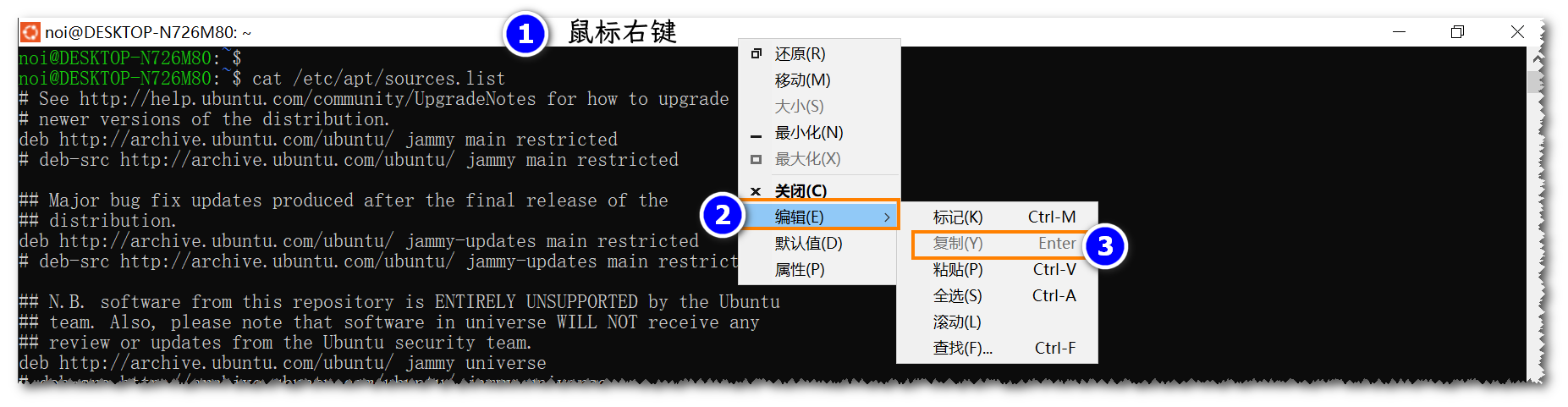
请以PowerShell(管理员)运行所有指令,注意下面的命令都可以复制到命令行里执行
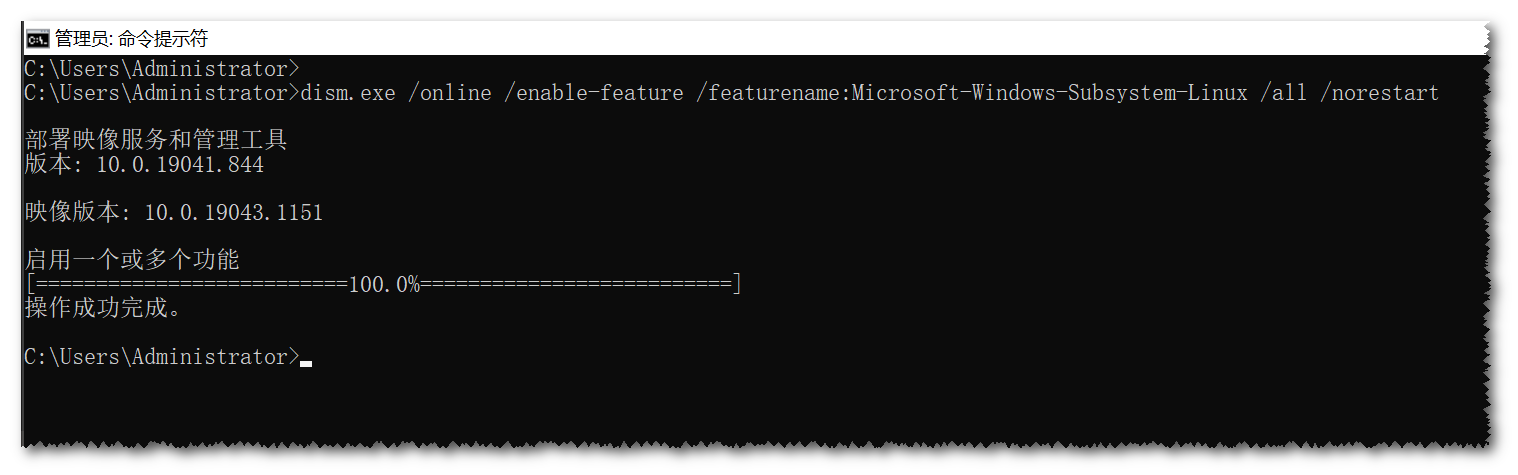
① 开启Windows Subsystem for Linux
dism.exe /online /enable-feature /featurename:Microsoft-Windows-Subsystem-Linux /all /norestart
② 开启虚拟机特性(可选,这一步可以不用开,如果后面装wsl系统失败,可以尝试一下这个命令)
dism.exe /online /enable-feature /featurename:VirtualMachinePlatform /all /norestart
现在可以重新启动计算机,然后进行下一步.
step2. 下载
因为wsl的下载,需要访问raw.githubusercontent.com.为了能解决国内的网路问题, 这里使用最简单的方式,就是手动安装
下载我已经准备好的ubuntu.appx
打开网址: https://d.roj.ac.cn/14-软件/window/Ubuntu_2404.0.5.0_x64.appx
下载这个Ubuntu_2404.5.0_x64.appx,后有两种情况
- 有图标,这个时候可以可以直接双击安装
- 没有图标,这个时候需要以管理员身份打开
PowerShell进行安装,方法如下- 把
Ubuntu_2404.5.0_x64.appx移动C盘根目录下 - 在
PowerShell输入命令Add-AppxPackage -Path "C:\Ubuntu_2404.5.0_x64.appx"
- 把
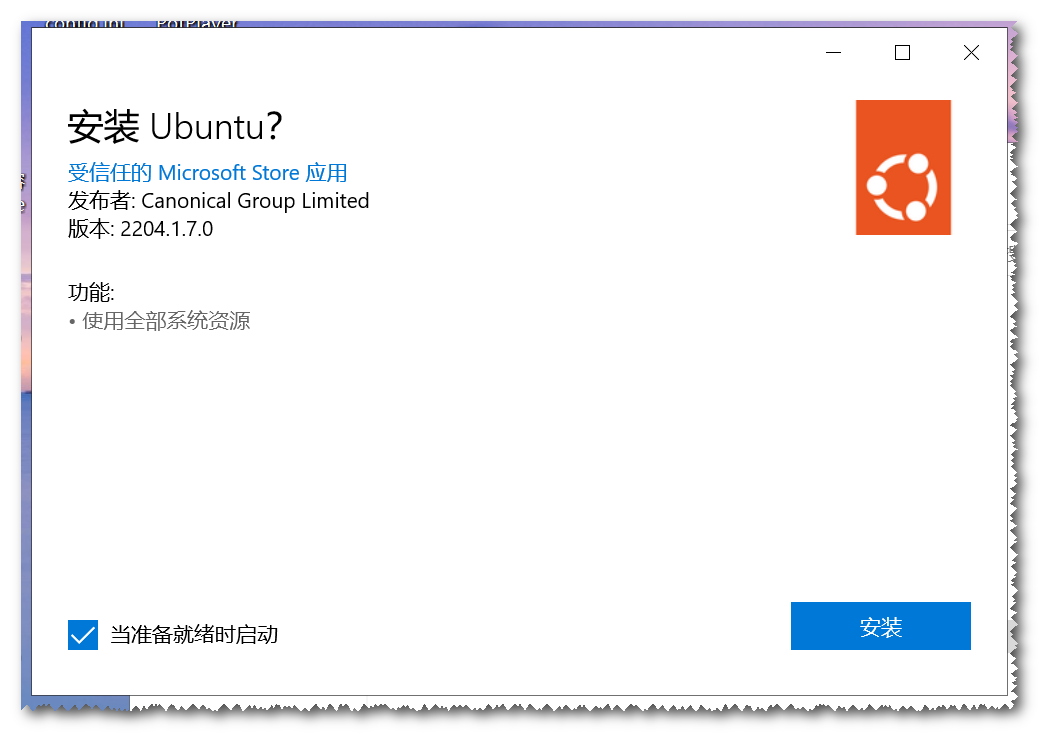
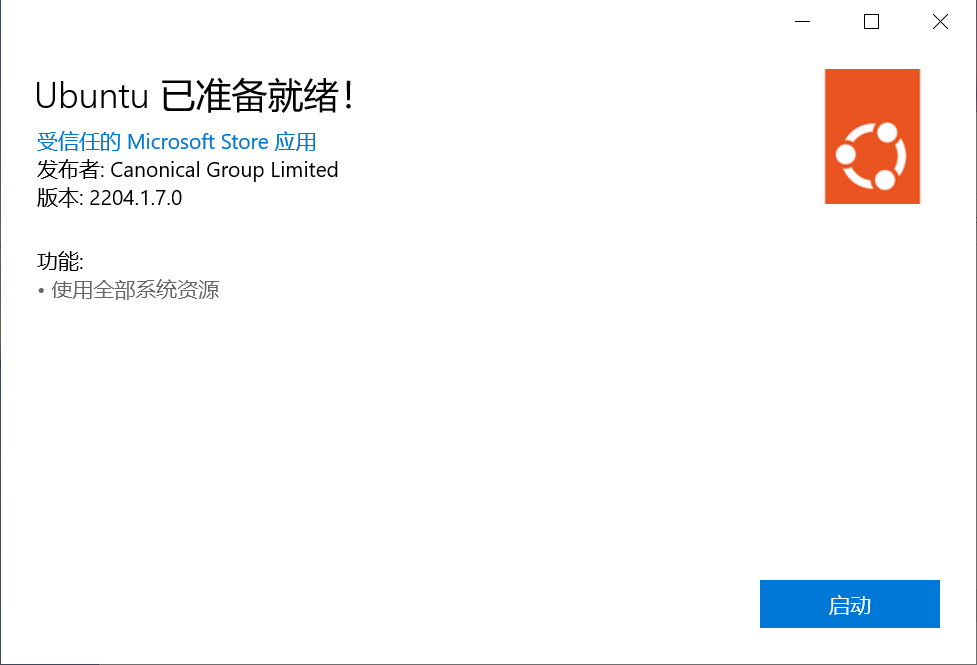
- 安装完后windows菜单就会多出
Ubuntu_2404这个图标,打开后,wsl会进行初始化,然后等待就行.

step3. 创建用用户名
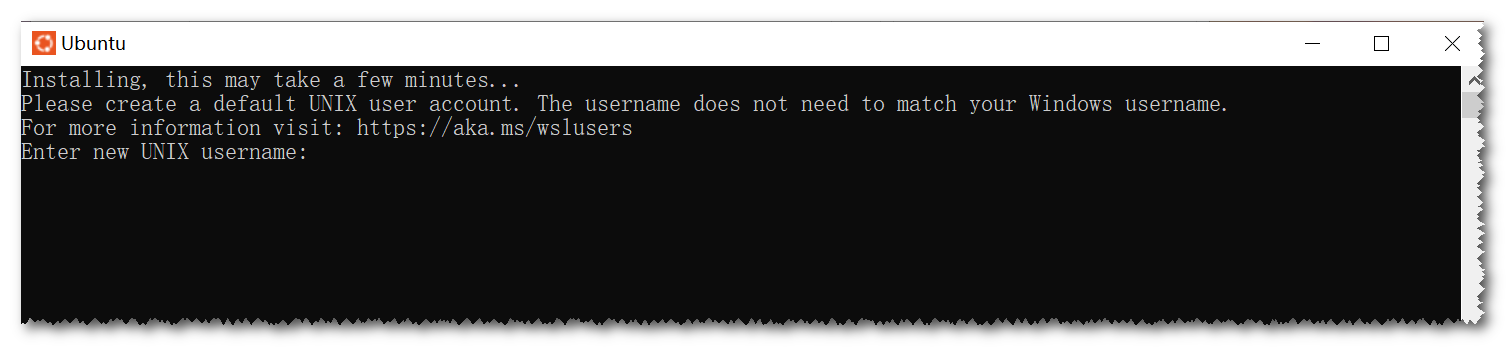
初始化完成后,WSL会要求我们用户名与密码,这里参考官方的教程
按照 noilinux 2.0的习惯,这里我设置
- 用户名
noi - 密码:
1234
当然也可以按你喜欢的来设置
step4. wsl 系统下安装必要的软件
为了加快我们安装软件的速度,我们这里把ubuntu的软件源改成国内的源,这里使用ubuntu 镜像站使用帮助 清华大学开源软件镜像站 Tsinghua Open Source Mirror
修改源,把下面的命令直接复制到wsl的终端里执行
sudo bash
cat << EOF > /etc/apt/sources.list.d/ubuntu.sources
Types: deb
URIs: https://mirrors.tuna.tsinghua.edu.cn/ubuntu
Suites: noble noble-updates noble-backports
Components: main restricted universe multiverse
Signed-By: /usr/share/keyrings/ubuntu-archive-keyring.gpg
EOF
exit
更新源
sudo apt update
安装需要的软件
sudo apt install -y wget curl g++ gdb make cmake cgdb ca-certificates fzf
setup5. 安装 Window Terminal
Window Terminal是微软开发的新的一代windows的终端
最简单的方式,还是安装我为你准备的安装版本
- https://d.roj.ac.cn/14-软件/window 下找到
Microsoft.WindowsTerminal_1.21.3231.0_x64.zip,解压到合适位置,打开wt.exe - 使用giotproxy下载: https://ghp.ci/https://github.com/microsoft/terminal/releases/download/v1.21.3231.0/Microsoft.WindowsTerminal_1.21.3231.0_x64.zip
- 你也可以去github自行下载最新的版本: https://github.com/microsoft/terminal/releases/ ,但是网络的问题依然存在.
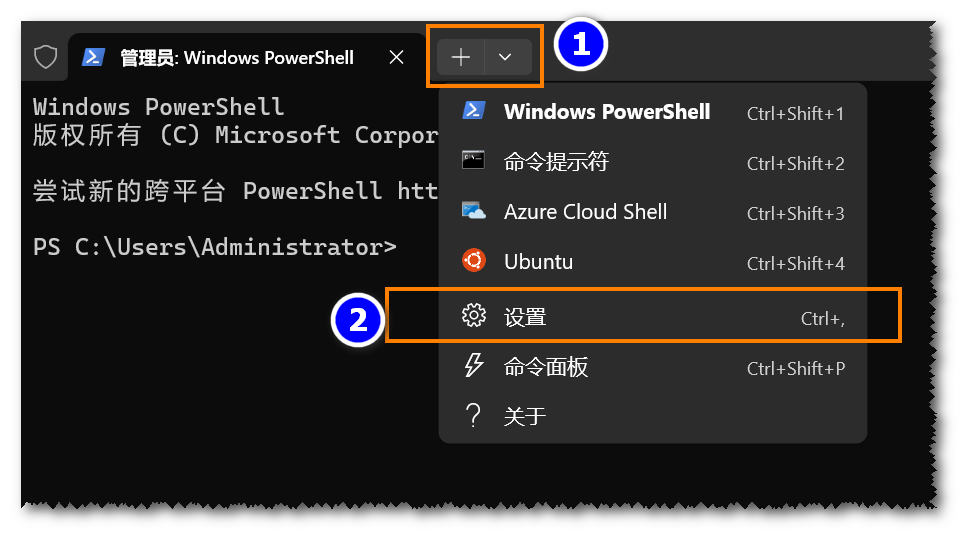
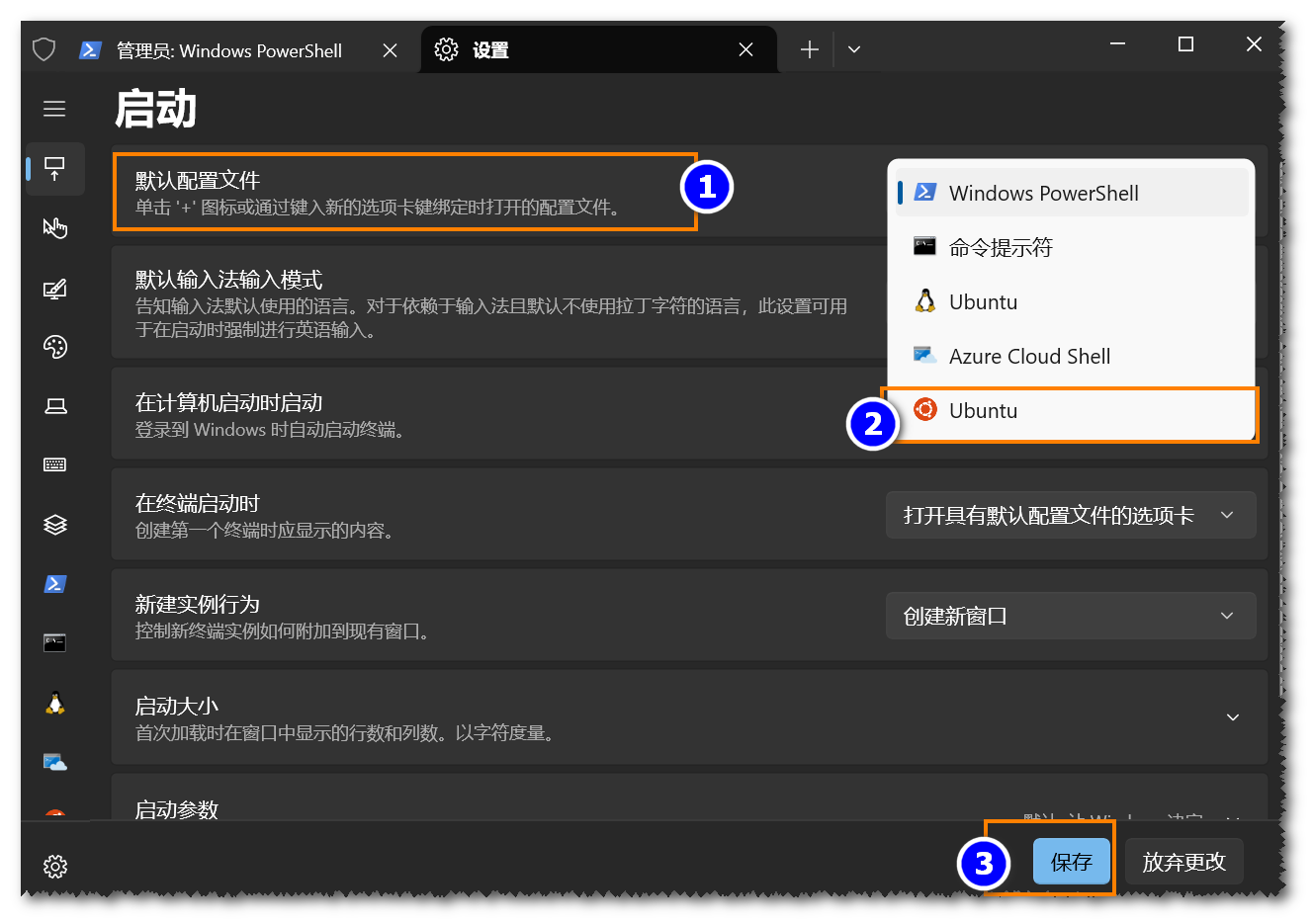
打开 Windows Terminal 后将ubuntu 24.04 设为默认的启动项目
setup6. 安装并配置vscode
参考官方的教程
下载完成vscode后,需要安装的插件有
- wsl插件
- c++插件
编写代码
TODO
如何传递文件
直接使用vscode对应的文件上右键选择download
问题1 wsl 2 error 0x800701bc错误
有的时候,需要更新wsl才成功安装子系统
wsl 2 error 0x800701bc错误
这是因为你正在使用wsl2 系统,且需要更新
wsl --upadate
可以更新,但是国内可能太慢了
需要去 https://github.com/microsoft/WSL/releases/ 安装最新的 最新的wsl2更新包